Guia - Optimizacion
Info
Guia enfocada para windows 10/11.
En esta guia se encuentran algunas cosillas que le realizo a los equipos para que rindan un poco mejor, deshabilitando servicios innecesarios o funciones que no se utilizan pero ahi estan funcionando en segundo plano. Con esto se lograra que tu pc ande un poco mas responsivo y ligero. talvez un aumento de fps en algunos juegos como efecto de ello, pero la principal idea es hacer que el sistema ande mas ligero.
Estara hecha algo rapido, puede tener alguna falta de explicacion o algo asi…. Nunca he hecho guias asi que ojala se entienda todo u u.
Bueno comenzemos…
Antes de empezar
Antes de realizar cualquier modificacion se recomienda tener windows actualizado y crear un punto de restauracion, ya que si llega a ocurrir algun error o mal funcionamiento con algunos ajustes. podras restaurar el equipo sin problemas.
(A menos que te de igual y a formatear nomas)
Windows Update
Entonces empezamos con las actualizaciones de windows.
- Busca “Configuracion”
- Ve a “Windows Update” y has clic en buscar actualizaciones
Y Esperas a que se actualize el sistema. Una vez termine proseguimos con el punto de restauracion.
Punto de Restauracion
Para realizar un punto de restauracion debes:
- Buscar “Crear un Punto de Restauracion”
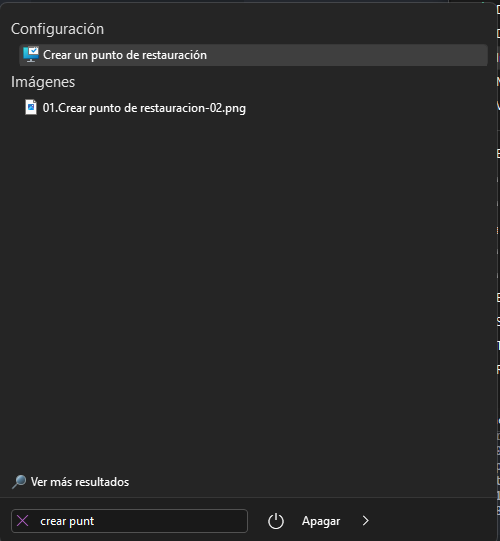
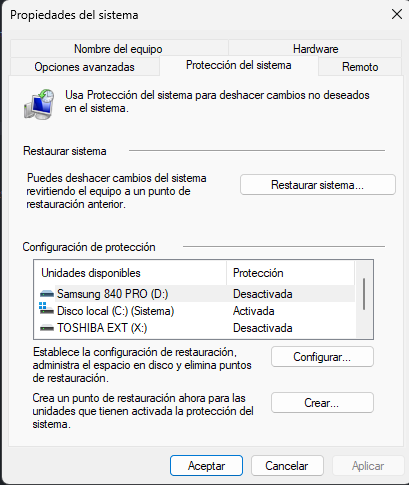
- Luego has clic en “Crear”
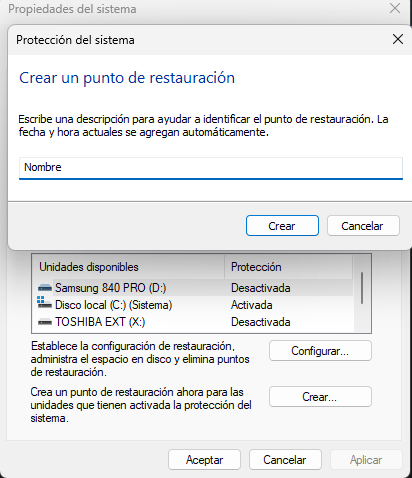
- Finalmente pone un nombre descriptivo al punto de restauracion y has clic en crear.
- Esperar a que termine y listo, eso era todo :D
Una vez hecho proseguimos…
Herramientas a utilizar
Utilizaremos dos herramientas que nos ayudaran de manera automatica a optimizar y configurar nuestro windows, estas son:
Una vez descargadas continuamos.
Utilizando Optimizer
Teniendo el ejecutable descargado, nos aseguramos de deshabilitar el antivirus por unos minutos. para que no detecte el software como malicioso. (Tranquilo es falso positivo porque modifica ajustes del sistema que windows no quiere que modifiques….)
Luego de deshabilitarlo abrimos el ejecutable sin problema. Para hacerlo mas sencillo pondre capturas de las opciones que eligo, para que puedas replicarlas sin problemas. Entonces…
- Al abrirlo te pedira seleccionar un idioma, seleccione el que gustes ya que los ajustes se encuentran en el mismo orden independiente del idioma
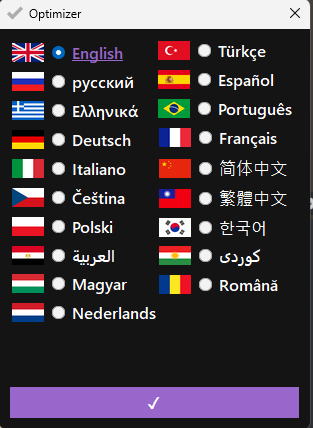
- Seleccionar los siguientes ajustes:

- Luego en la pestaña siguiente seleccionamos:
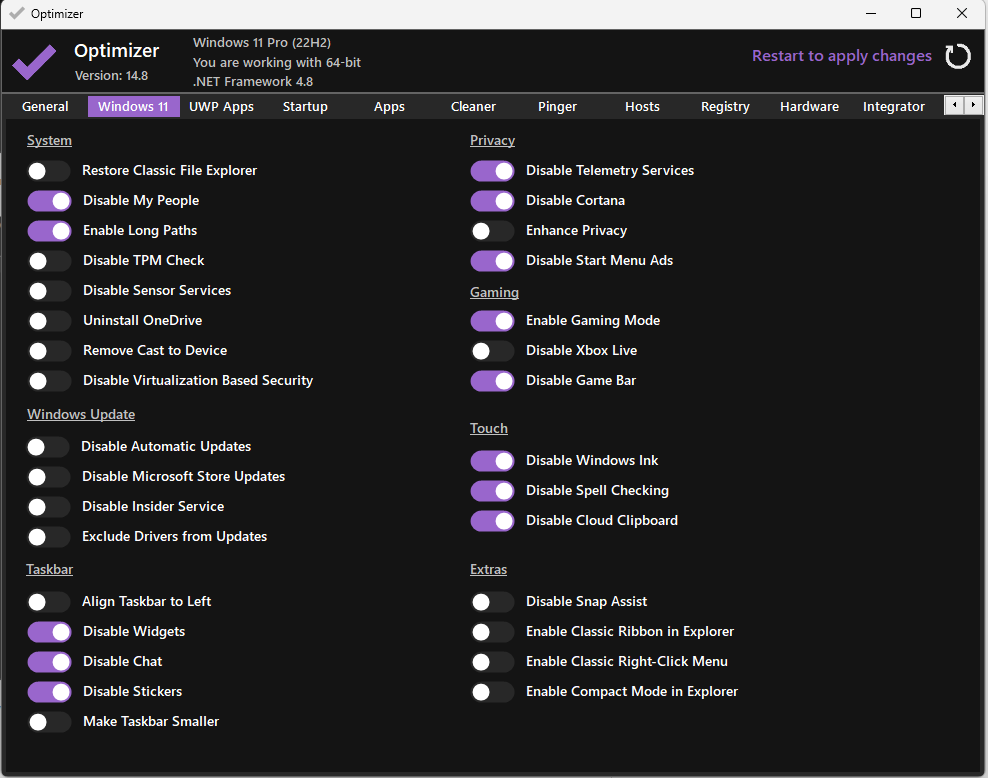
- Finalmente desinstalamos algunas aplicaciones
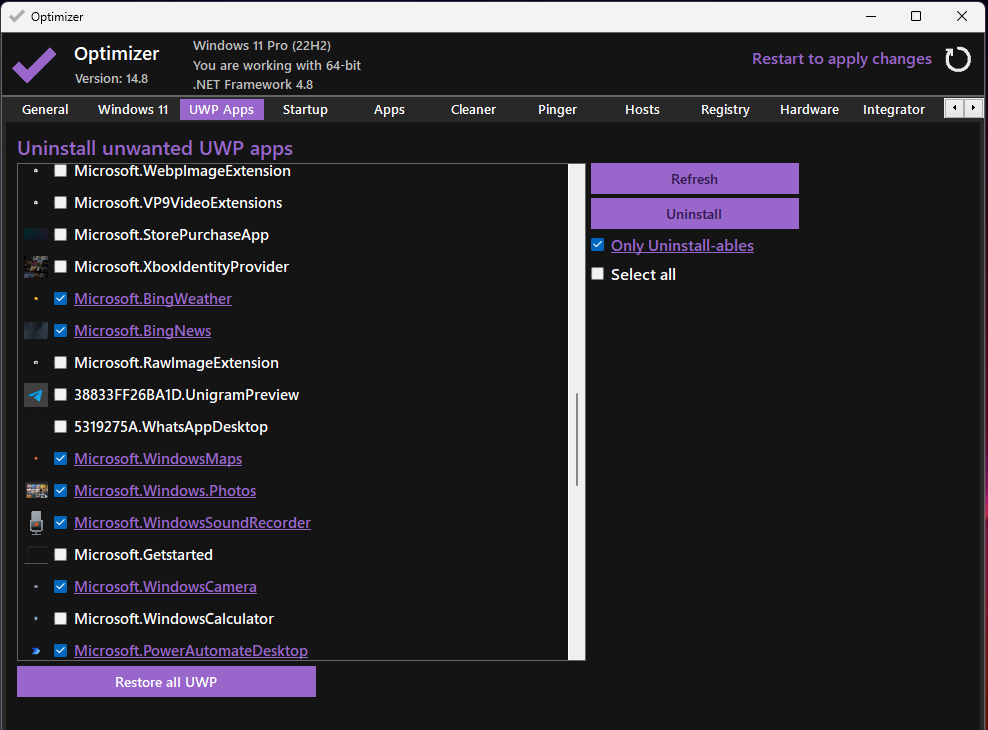
- Las aplicaciones a desinstalar son:
- MicrosoftTeams
- Microsoft.People
- Microsoft.549981C3F6F10
- Microsoft.BingWeather
- Microsoft.BingNews
- Microsoft.PowerAutomateDesktop
- Climpchamp.Clipchamp
- MIcrosoftCorporationII.MicrosoftFamily
- MicrosoftCorporationII.QuickAssist
- Microsoft.WindowsAlarms
- Microsoft.ZuneMusic
- Microsoft.Todos
- Microsoft.GetHelp
- Microsoft.ZuneVideo
- Microsoft.WindowsMaps
- Microsoft.Windows.Photos
- Y finalmente solo cerramos el programa
Ahora vamos por el siguiente programilla…
Utilizando O&O Shutup10++
Este es un poco mas sencillo ademas posee explicaciones para casi todas sus opciones por si te pica la curiosidad de saber que hace
Entonces:
- Abren el software
- Hacen clic en “acciones”
- Seleccionan “Aplicar solo las configuraciones recomendadas”
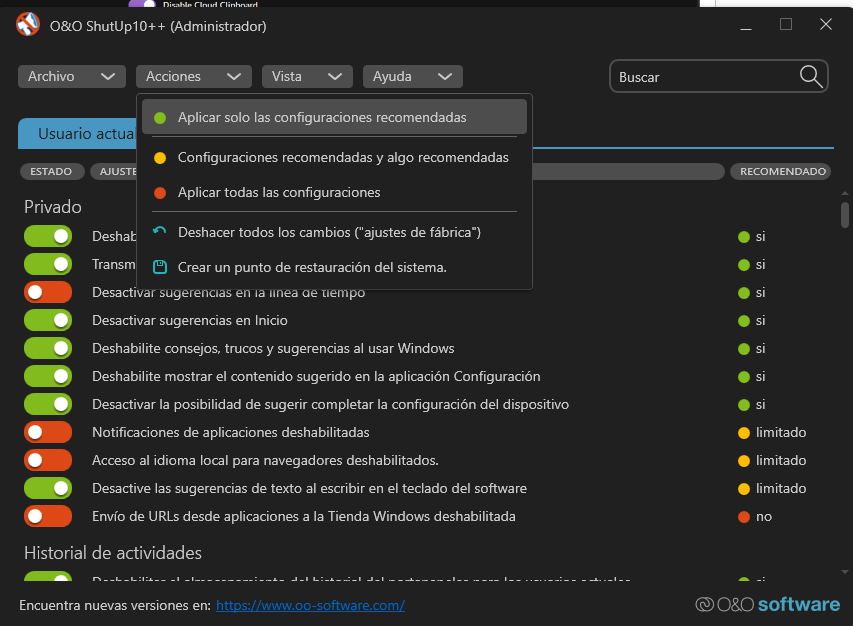
- Esperan unos segundos y lo cierran
- Les pedira crear un punto de restauracion en caso de, pero si ya lo han hecho antes solo denle a “No”
- Aprovechen de reiniciar el pc en la sugerencia que les muestra.
Finalizando
Y veamos las diferencias
Sin ajustes
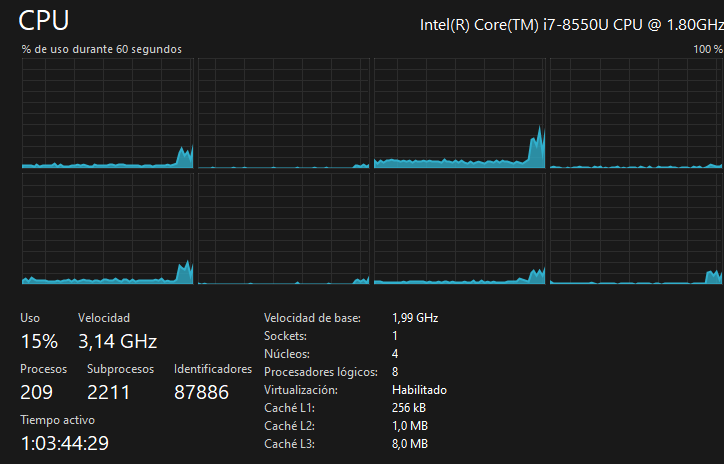
Con ajustes
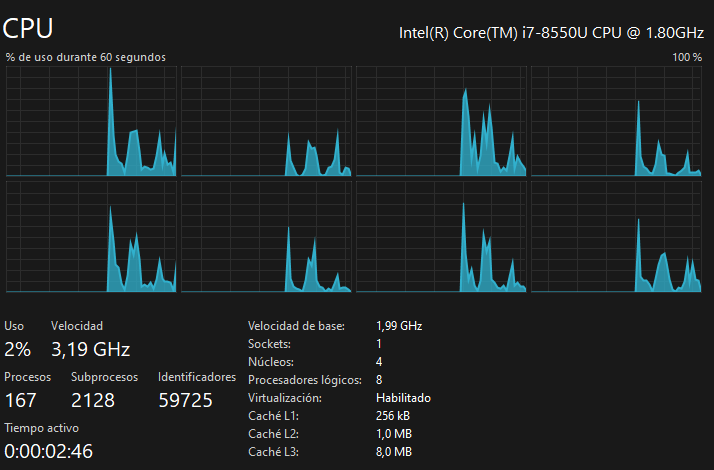
PD: Hay consumo de cpu por que el pc esta recien reiniciando :D
Sin dudas hay cambios uwu
Hay mas cosillas que hago dependiendo del pc, las ire agregando a medida que tenga tiempo (y ganas…)
Extra
Este apartado es por si te interesan algunos programas alternativos a los de windows, como reproductor de musica o visualizador de imagenes.
Estas alternativas son mucho mas ligeras que las que trae el sistema en si, asi que, si desinstalaste los que vienen en windows pero no quieres quedarte sin nada, puede sacar algo de aqui.
Tambien alguna que otra recomendacion extra :D
en fin
- Reproductor de Musica
- AIMP (Ligero, simple y atractivo)
- Foobar2000 (Ligero, un poco mas complejo, potente)
- Musicbee (Ideal si tienes una biblioteca de musica local)
- Winamp (El legendario)
- Reproductor de Videos
- K-Lite Codec Pack (Simple y completo)
- mpv (Potente y personalizable)
- Editor de Imagenes (Why Not?)
- Paint.NET (El paint con esteroides, literalmente….)
- Visualizador de Imagenes
- ImageGlass (Potente y Bonito)
- JPEGView (Ligero, un poco complicado de configurar)